Showing posts with label wifi. Show all posts

9/01/2017

Cara Membuat Laptop Menjadi Hotspot Wifi

Cara Membuat Laptop Menjadi Hotspot Wifi yang saya bagikan ini yaitu cara yang menggunakan sumbangan sebuah Software. Namun sebelum kita membahas Software tersebut, hal lainnya yang mungkin harus anda ketahui terlebih dulu adalah, tutorial ini mampu anda terapkan pada Windows Vista, Windows XP, Windows 7, Windows 8, Windows 8.1, dan tentu saja juga pada Windows 10.

Tidak peduli anda menggunakan Laptop atau menggunakan Komputer, tidak peduli merek apapun yang anda gunakan. Saya mencoba cara ini pada beberapa laptop sahabat saya, dan semuanya berhasil diterapkan dengan baik. Namun di luar lingkup dari pengecualian yang mampu saja terjadi. Anda tetap harus mengikuti cara yang saya bagikan ini dengan teliti (demi menghindari ketidakberhasilan). Baik, sekarang kita masuk ke dalam pembahasan.

Cara Membuat Laptop Menjadi Hotspot Wifi
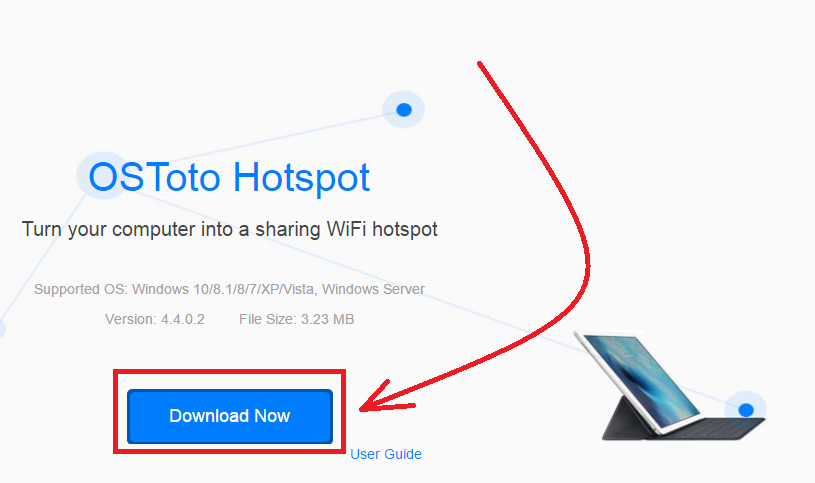
  • Pertama-tama, unduh aplikasi OSToto Hotspot (klik di sini).

"Cara Membuat Laptop Menjadi Hotspot Wifi"
  • Setelah itu silahkan buka/install aplikasi tersebut di laptop anda (saya anggap anda mampu melewati langkah ini).
  • Jika anda sudah berhasil menginstall aplikasi OSToto Hotspot, silahkan Restart Laptop anda terlebih dahulu.
  • Sekarang kalau Laptop anda sudah menyala kembali, silahkan buka aplikasi OSToto Hotspot tersebut dan sudah siap digunakan.
"Cara Membuat Laptop Menjadi Hotspot Wifi"
Perhatikan gambar di atas:
  • Aplikasi OSToto Hotspot di atas terkoneksi dengan dua Android (milik saya dan milik sahabat saya).
  • Ariefsigli yaitu USER HOTSPOT.
  • fakkwityu adalah PASSWORD HOTSPOT.
  • Anda mampu mengganti User dan Password sesuka hati anda (User dan/atau Password yang anda ubah, gres mampu anda gunakan setelah anda melaksanakan Restart terhadap Laptop anda).
Dalam praktek yang saya lakukan, tutorial Cara Membuat Laptop Menjadi Hotspot Wifi ini selalu berhasil saya terapkan dengan baik pada beberapa laptop sahabat saya. Namun sekali lagi, di dalam konsep ilmu teknologi, pengecualian selalu mampu saja terjadi. Dan kalau anda tidak berhasil menerapkan tutorial ini, silahkan berkomentar! Terima Kasih!

8/14/2017

Daftar Harga MiFi BOLT 4G Prabayar dan Pascabayar Terbaru

List Harga Perangkat WiFi Bolt 4G Resmi - Bolt! ialah operator jaringan 4G-LTE yang sudah berkibar semenjak 2013 lalu dan diluncurkan pertama kali oleh Internux, Dimana Bolt juga bab dari First Media bergandengan dengan BiG TV, HomeCable serta FastNet.


Namun koneksi atau jangkuan untuk jaringan BOLT 4G ketika ini masih sekitar Jabodetabek serta Medan dan kemungkinan masih terus melebarkan sayapnya untuk merambah beberapa kota besar yang berpotensi besar terhadap pengguna 4G yang semakin banyak ketika ini.

Beberapa Produk BOLT yang ada ketika ini meliputi perangkat elektronika menyerupai Thunder BOLT untuk kartu prabayar, Premium BOLT untuk pasca bayar, BOLT Mobile WiFi, BOLT USB Modem, BOLT Home Router, BOLT Powerphone dan lain sebagainya.

Tidak hanya menjual sebuah produk dan layanan, namun BOLT juga mempunyai beberapa gerai sebagai ekspansi pasar diantaranya sebagai berikut.

Lokasi Gerai BOLT! :

BOLT Zone

BOLT Zone ITC Cempaka Mas
BOLT Zone Jalan Pajajaran, Bogor
BOLT Zone Plaza Semanggi
BOLT Zone Pluit Village
BOLT Zone Kemang Village
BOLT Zone Depok Town Square
BOLT Zone Gajah Mada Plaza
BOLT Zone Metropolis Town Square
BOLT Zone Cibubur Junction
BOLT Zone PX Pavilion
BOLT Zone Grand Mal Bekasi
BOLT Zone WTC Matahari Serpong
BOLT Zone Tamini Square
BOLT Zone Sun Plaza Medan

BOLT Store

BOLT Store Satrio
BOLT Store Karawaci
BOLT Store Kebon Jeruk
BOLT Store Medan 1
BOLT Store Sumatera Utara 2
BOLT Store Cideng
BOLT Store Kalimalang
BOLT Store Ciledug
BOLT Store Depok

Kembali ke topik utama, Untuk menikmati akomodasi layanan 4G Bolt tentunya pengguna juga harus mempunyai perangkat Router untuk menangkap signal dan juga Pemancar sinyal WiFi diantaranya ialah dengan membeli Mobile WiFi atau sering disingkat dengan nama MiFi.

Disini admin akan memperlihatkan gosip ihwal harga perangkat MiFi Bolt, Dimana pada umumnya MiFi BOLT 4G yang berbayar ialah untuk paketan Prabayar dan untuk Pasca Bayar perangkat diberikan secara gratis.

Nah, untuk lebih detail ihwal harga MiFi BOLT mampu anda lihat di bawah ini:


Harga Mifi BOLT 4G Prabayar


  • BOLT Mobile WiFi MAX2 = Rp 699.000
  • BOLT Mobile WiFi VELA = Rp 749.000
  • BOLT Mobile WiFi AQUILLA SLIM = Rp 299.000
  • BOLT Mobile WiFi ORION = Rp 299.000
  • BOLT Mobile WiFi Hydra = Rp 299.000
  • BOLT Mobile WiFi SLIM2 = Rp 599.000

Harga Mifi BOLT 4G Pascabayar

  • BOLT Mobile WiFi MAX2 = Rp 400.000
  • BOLT Mobile WiFi VELA = Rp 450.000
  • BOLT Mobile WiFi AQUILLA SLIM = Gratis
  • BOLT Mobile WiFi ORION = Gratis
  • BOLT Mobile WiFi Hydra = Gratis
  • BOLT Mobile WiFi SLIM2 = Rp 300.000

Semoga gosip ihwal daftar harga MiFi BOLT 4G diatas mampu bermanfaat untuk pembaca semua, terima kasih.

Sumber http://siandroid.blogspot.com

6/25/2017

Mengatasi WIFI Lenovo Tidak mampu Deteksi Jaringan

Pengguna Smartphone Lenovo tentunya pernah ada yang bermasalah dengan jaringan WIFI di gadgetnya bukan ?, Seringkali admin berhadapan dengan permasalahan yang timbul terkait jaringan Wifi yang ada di LENOVO. Bahkan admin sudah 5 kali melaksanakan perbaikan wifi Lenovo yang tidak mampu mendeteksi SSID dan tidak dapat melaksanakan pemindaian walau sudah dilakukan On Off berulangkali terhadap menu Wifi. Pertanyaannya, bagaimana cara memperbaiki Wifi Lenovo yang tidak mampu mendeteksi jaringan SSID ?, simak yuk ulasan dan tipsnya di bawah ini.

trouble wifi

Sebenarnya tips memperbaiki wifi tidak hanya ditujukan untuk smartphone Lenovo saja, Untuk smaartphone lainnya saya kira sebagian besar sama cara dan langkah perbaikannya. Sebelumnya saya jelaskan dahulu, WIFI yang tidak berfungsi mampu disebabkan oleh beberapa hal menyerupai Sistem, Aplikasi maupun hardware wifi itu sendiri.

Disini saya akan menunjukkan tips memgatasi dilema wifi tanpa flashing ( install firmware ) atau tanpa membongkar hardware sedikitpun. Mengapa , dalam kasus yang saya jabarkan kali ini trouble yang ada pada wifi Lenovo diakibatkan oleh sistem itu sendiri yang gagal mendeteksi dan menjalankan fungsi wifi dengan sempurna.

Kaprikornus ketika anda nanti telah melaksanakan tips yang akan saya jabarkan di bawah dan tidak berhasil maka langkah yang patut anda lakukan yakni pertama melaksanakan reset ulang, lalu kalau tidak berhasil lakukan flashing dan kalau tetap tidak berhasil maka permasalahan ada pada hardware wifi itu sendiri dan harus dilakukan perbaikan oleh orang yang hebat dibidang hardware smartphone.


Di bawah ini yakni cara melaksanakan perbaikan atau troubleshooting error wifi ponsel lenovo, silahkan disimak.

1. Masuk ke pengaturan sistem di ponsel anda, pastikan wifi sudah dimatikan.

2. Masuk ke menu bahasa dan masukan

3. Ubah bahasa dari bahasa yang anda pakai ketika ini ke bahasa Inggris atau sebaliknya.

4. Bila telah simpulan mengubah bahasa silahkan lakukan restart dan tunggu hingga ponsel booting.

5. Setelah booting dan kembali menyala normal buka kembali wifi dan nyalakan.

6. Bila berhasil menyala ubah kembali bahasa semula.

7. Bila belum berhasil lakukan langkah yang sudah saya bahas pada pembahasan diatas.

Semoga tips menyelesaikan trouble Wifi smartphone lenovo diatas bermanfaat, untuk pertanyaan silahkan bubuhkan di kolom komentar bawah artikel ini, terima kasih.

Sumber http://siandroid.blogspot.com

6/23/2017

Lacak Hotspot Gratisan dengan Wifi Finder

Mencari area wifi atau hotspot dengan jalan masuk terbuka alias gratis tentunya mudah-mudah sulit. Sekali mendapati jaringan hotspot yang gratis tentunya suatu keberuntungan tersendiri tanpa perlu keluar biaya kuota data sedikitpun. Bagi yang suka cari-cari area hotspot wifi gratisan kali ini Dunia android akan memperlihatkan tipsnya untuk teman pengguna smartphone android.

melacak hotspot gratisan

Untuk Mencari letak area wifi gratisan yang tentunya tanpa adanya password untuk jalan masuk masuknya ada aplikasi yang patut anda coba ialah WIFI FINDER, Aplikasi yang dapat anda download di playstore ini mampu mendeteksi area wifi dengan sangat aurat dengan jangkuan yang luas. Tidak hanya area wifi yang tercover di erat anda, namun Wifi finder juga akan menemukan area wifi yang lebih luas dari yang anda bayangkan.


Untuk teman semua yang ingin mencobanya silahkan melaksanakan download aplikasi via playstore atau ikuti saja tautan Wifi Finder disini.

1. Silahkan install wifi finder di smartphone android sobat

2. jalankan aplikasi, dan jangan lupa aktifkan GPS di ponsel anda

3. Kemudian pilih menu ' Public Wi-Fi Near Me '

wifi finder hotspot

4. Setelah anda memilih opsi tersebut akan terlihat beberapa balon-balon yang menunjukan area hotspot dengan warna hijau dan biru.

5. Warna Hijau menunjukan area hotspot tak berbayar alias gratis, dan warna biru menunjukan area yang berbayar.

Dengn memanfaatkan aplikasi Wifi Finder ini anda dapat dengan mudah menentukan area hotspot yang erat dengan lokasi anda dengan mengetahui tanda warna balon yang ditunjukkan oleh maps. Mudah dan simple kan ?, agar bermanfaat.

Sumber http://siandroid.blogspot.com

Cara Usil Bobol WiFi Router Hotspot via Ponsel

Pernahkah anda suatu ketika ada di suatu area yang ada susukan jaringan WIFI dan mampu masuk tanpa terhalang password alias susukan gratis ?. Kalau iya berarti anda beruntung sudah dapat terhubung ke jaringan dengan security open ( keamanan terbuka ). Namun apakah anda pernah suatu kali ingin iseng atau bermain-main layaknya hacker yang ingin masuk ke sentra jaringan ( router ) wifi tersebut dari ponsel ( smartphone ) anda ?, jikalau iya berarti anda termasuk pengguna gratisan yang usil pastinya...hehe.

tips bobol router hotspot wifi

Namun Bukan duduk perkara usil atau tidaknya, Disini Dunia android akan memperlihatkan sedikit tips menjadi hacker usil membobol jaringan router penyedia wifi yang tersambung pada ponsel anda. Lho kok jadi main hacker-hackeran ?, mengajari yang nggak beres nih...tenang, bukan itu maksudnya. simak dulu ulasannya yuk.

Kebanyakan area hotspot dengan sambungan wifi rumahan ketika ini banyak yang teledor tidak memberi keamanan susukan terhadap router yang dimilikinya menyerupai mengganti IP address, password maupun username-nya. Ketika ada user yang berhasil tersambung ke router dengan susukan wifi tersebut maka ada celah keamanan yang tidak mampu dianggap remeh oleh pemilik router tersebut alasannya yaitu ada saja pengguna yang tahu cara susukan router dengan mudah tanpa repot-repot mencari username dan password pemilik router.

Perlu diketahui, bahwa router ketika ini banyak yang menggunakan alamat IP default yang jarang diganti oleh pengguna awam maupun pengguna rumahan. Alamat IP address yang biasa digunakan yaitu '192.168.1.1' atau '192.168.1.254' dengan password serta username yang sudah umum pula menyerupai username 'admin' dan password 'admin'.


Nah, disini Dunia android akan memperlihatkan tips untuk masuk ke router pemilik hotspot yang mana anda mampu melaksanakan apa saja layaknya eksekutif jaringan Hotspot. Namun ingat, Bila cara ini berhasil dan anda sudah mampu masuk ke router ( sentra hotspot ) jangan melaksanakan hal yang aneh-aneh ya...hehe. Yuk eksklusif praktek.

1. Silahkan buka smartphone anda, pastikan anda juga telah terhubung ke jaringan wifi bersangkutan.

2. Buka salah satu browser, mampu browser chrome, opera atau browser bawaan smartphone juga boleh.

3. Setelah browser terbuka, ketik alamat IP ini di browser anda '192.168.1.1' atau '192.168.1.254' ( tanpa tanda petik ), pilih salah satu saja dari kedua alamat IP tersebut.

router login page

4. Bila anda berhasil masuk ke salah satu alamat yang saya sebutkan di nomor 3, maka selangkah lagi perjuangan anda 'menyusup' ke perangkat wifi dari ponsel anda akan berhasil.

5. Akan ada tampilan antarmuka router berupa Login Page dimana anda akan memasukkan username serta password. Secara default, password router sebelum diganti oleh pemiliknya yaitu Username 'admin' dan password 'admin' ( tanpa tanda petik dan abjad semua kecil'
6. Di langkah nomor 5 bila anda berhasil maka selamat bagi anda telah berhasil masuk sebagai eksekutif jaringan router tersebut. Lakukan apa yang ingin anda lakukan, tapi ingat jangan macam-macam dengan milik orang lain lho ya...hehe ( resiko tanggung sendiri ! )

Namun bila dengan cara diatas tidak mampu maka anda belum beruntung, kenapa ? alasannya yaitu sudah barang tentu jikalau password serta username bahkan IP address sudah diganti oleh pemiliknya. Makara nggak usah 'ngeyel' ( jawa ) untuk membobol jaringan milik orang lain dari ponsel anda.

Semoga ulasan dan tips sederhana ihwal cara menyusup router hotspot Wifi dari ponsel diatas bermanfaat dan mampu diadikan pembelajaran bukan untuk melaksanakan hal-hal yaang merugikan orang lain. Terima kasih.

Sumber http://siandroid.blogspot.com

Harga Paket Super WiFi Indosat Ooredoo terbaru

Masih membahas seputar Indosat Ooredoo, kali ini Dunia android akan posting perihal Harga paket SuperWiFi Perjam, harian, mingguan maupun bulanan. Dimana paket-paket pilihan untuk pelanggan kartu indosat Ooredoo yang meliputi iM3, Mentari maupun Matrix mampu menikmati terusan data dengan keepatan mencapai 20 Mbps dengan fitur Seamless Connection alias tidak perlu login dan eksklusif terhubung ke jaringan Super Wifi milik Indosat Ooredoo.

harga paket super wifi ooredoo

Sebelum menginjak ke daftar harga paket Super WiFi milik Indosat, ada baiknya saya mengulas sedikit wacana Layanan Super WiFi. Dimana Beberapa operator selular dikala ini sedang memanjakan pelanggannya dalam mendapat jangkauan jaringan Internet melalui beberapa pilihan dan salah satunya melalui area yang tercover area Wifi.


Dimana Pengguna akan mencicipi kelebihan menggunakan jaringan Wifi daripada melalui jaringan data 3G yang disajikan operator selular. Jaringan Wifi menjanjikan koneksi data yang lebih stabil dan dengan kecepatan yang mampu dibilang lebih daripada menggunakan jaringan selular melalui signal BTS yang kadang naik turun ( menurut kekuatan signal dan kepadatan pengguna ).

Kembali ke topik diatas, di bawah ini saya sajikan harga paket Super WiFi milik indosat Ooredoo yang mampu dijasikan contoh pengguna dalam memilih paket data yang diinginkan.


Paket SuperWiFi
Harga
Masa aktif
Format SMS
1 Jam
Rp. 1.000
60 Menit
SUPERWIFI 1K
Harian
Rp. 4.000
1 Hari
SUPERWIFI 4K
Mingguan
Rp. 20.000
7 Hari
SUPERWIFI 20K
Bulanan
Rp. 40.000
30 Hari
SUPERWIFI 40K


Masa aktif paket menentukan durasi selama koneksi berhasil dilakukan, apabila pengguna belum kehabisan durasi koneksi maka koneksi mampu dilakukan di daerah lain selama masih tersisa waktu ( ngat, waktu koneksi akan terus berlanjut walau anda tidak sedang terhubung ke jaringan Super WiFi ). Masa aktif Paket Super Wifi berlaku semenjak pengguna mendapat SMS Notifikasi paket aktif.

Sumber http://siandroid.blogspot.com

Notifikasi Jaringan WI-FI Terbuka Tersedia di Android

Pengguna Smartphone Android dalam keadaan default tentu pernah melihat notifikasi 'Jaringan WI-FI terbuka tersedia' ketika wifi diaktifkan. Adanya notifikasi jaringan terbuka tersebut membuktikan di sekitar anda ada signal yang tertangkap dan jenis sambungannya terbuka untuk perangkat lain. Jaringan yang terbuka membuktikan pengguna lain boleh melaksanakan kanal sambungan walaupun dibatasi oleh password keamanan atau tidak sama sekali.

notifikasi jaringan wifi

Di sini Dunia android selain membahas perihal tanda notifikasi 'Jaringan WI-FI Terbuka tersedia' juga membahas cara melaksanakan setting notifikasi. Jadi, pengguna yang tidak ingin melihat atau menghilangkan tanda yang selalu muncul ketika ada jaringan wifi terbuka, anda juga dapat menonaktifkan peringatan tersebut. Tentu ada alasan lain beberapa pengguna ingin menghilangkan notifikasi jaringan Wifi menyerupai tidak ingin setiap ketika mendapatkan notifikasi atau ingin layarnya tetap bersih tanpa ada pemberitahuan masuk.

Terkadang Banyak pengguna yang menyalah artikan kata Jaringan WiFi terbuka di pemberitahuan, Pengguna menduga jikalau jaringan terbuka sama hanya dengan kanal masuk tanpa keamanan sedikitpun. Jaringan terbuka merupakan hasil dari settingan pemilik Hotspot Wifi dengan pemilihan opsi terbuka untuk publik dan tidak dihidden ( disembunyikan ). Umumnya settingan tersebut dilakukan ketika melaksanakan setting SSID jaringan. Jalur wifi terbuka mampu tanpa password atau menggunakan kata sandi, tergantung pada si pemilik hotspot itu sendiri.

Nah, kembali ke topik diatas, Bagaimana cara semoga notifikasi 'jaringan WI-FI terbuka terseddia' tidak muncul lagi ke layar ponsel anda ?, silahkan simak tutorialnya di bawah ini.


1. Masuk ke menu pengaturan atau setelan di smartphone andda

2. Pastikan tombol Wifi sudah enable atau menyala.

3. Masuk Wi-Fi Menu dan pilih Opsi Lanjutan.


pemberitahuan jaringan wifi

4. Di opsi lanjutan wifi tersebut ada opsi 'Pemberitahuan Jaringan', hapus tanda centangnya dan tutup kembali menu pengaturan.

Dengan cara diatas anda tidak akan lagi mendapatkan notifikasi di layar yang menyatakan adanya jaringan wifi terbuka. Untuk mengembalikan settingan pada defaultnya silahkan ulangi tutorial diatas dengan memberi centang pada opsi Pemberitahuan jaringan. Semoga tips diatas bermanfaat.

Sumber http://siandroid.blogspot.com

3/02/2017

Mengatasi Tanda Seru pada ikon sinyal wifi PC

Pada sebuah jaringan atau sambungan data antara Ponsel dengan PC tentunya ada saja persoalan yang mampu dialami oleh masing-masing pengguna. Contohnya yang ingin saya bahas ketika ini yaitu koneksi Internet terputus karena tanda koneksi di PC menawarkan tanda seru (!). Maksudnya apa ?, Maksudnya yaitu ketika kita melaksanakan koneksi data entah itu tethering atau via hotspot ada ikon tanda peringatan segitiga kuning yang ditangahnya berupa gambar tanda seru. Yang mana berarti ada kegagalan sambungan data internet. Dunia android akan mengulas apa alasannya munculnya gambar ikon tanda seru sinyal wifi tersebut dan bagaimana mengatasinya biar koneksi data lancar kembali.

Pada pembahasan kali ini saya contohkan ketika ponsel android atau ponsel dengan sistem operasi lainnya tersambung ke PC untuk source atau sumber data internet. dimana Ponsel disini berlaku sebagai peserta data internet dari pihak provider dan PC sebagai perangkat kedua yang menumpang data internet dari ponsel tersebut.

Ketika sebuah ponsel android tersambung ke PC via sambungan hotspot maka PC bertindak sebagai client yang mendapat pedoman data via jaringan wireless atau WiFi. Pada pola kali ini saya menganggap bahwa PC anda menjalankan windows 7 atau windows 8. Ketika terjadi sambungan data via hotspot maka secara normal PC akan menawarkan ikon yang berupa tanda batang yang menawarkan kekuatan signal dan koneksi internet sudah terhubung dengan sempurna. Contoh kalau PC anda sudah berhasil terhubung ke internet silahkan sorot atau letakkan mouse tepat di atas tanda batang tersebut. Umumnya ikon Letaknya ada di pojok kanan bawah, lihat pola gambar di bawah ini.

tanda internet koneksi lancar

Bila tanda signal atau tanda batang menawarkan ada segitiga warna kuning dengan tanda seru ditengahnya maka sudah pasti sambungan data internet gagal terhubung. Mengapa terjadi demikian dan bagaimana cara mengatasinya biar tersambung kembali koneksi data anda ? silahkan simak tipsnya di bawah ini.


1. Di ponsel yang menjadi sumber hotspot silahkan matikan data internet untuk sekitar 5 - 10 detik dan sambungkan kembali koneksi datanya.

tanda seru pada jaringan wifi

2. Tunggu beberapa detik kemudian, kalau koneksi data di ponsel sudah tersambung, tunggu sekali lagi biar tanda seru di PC hilang. Coba buka browser dan silahkan coba masuk ke situs kesayangan anda.

3. Bila sudah 1 menit belum berhasil juga dan tanda seru masih ada di ikon tanda signal wifi PC silahkan lakukan langkah nomor 4.


4. Matikan sambungan atau putuskan sambungan wifi untuk beberapa detik dan sambungkan kembali ke hotspot Ponsel.

5. Bila dengan car tersebut belum juga berhasil, silahkan cek sekali lagi di Ponsel anda apakah sambungan data benar-benar berhasil dengan membuka browser di ponsel anda.

6. Apabila anda lancar berselancar di browser ponsel dan di PC masih terlihat tanda seru segitiga kuning, silahkan matikan hotspot ponsel untuk beberapa saat.

7. Nyalakan kembali hotspot. Dengan cara terakhir ini umumnya dari pengalaman saya sendiri PC sudah mampu berhasil tersambung ke internet dan tanda seru akan hilang dari ikon sinyal wifi PC.

Untuk langkah-langkah mengatasi trouble menyerupai pembahasan diatas tentu bukan patokan khusus biar anda melaksanakan langkah secara urut , terkadang langkah mengatasi persoalan tethering menyerupai diatas mampu dilakukan secara terbalik urutannya karena logikanya sama saja yaitu memutus sambungan dan menyambungkan ulang.

Semoga tips diatas bermanfaat, Simak juga ulasan dan ttutorial menarik lainnya seputar dunia android di bawah postingan ini. Terima kasih.

Sumber http://siandroid.blogspot.com

Cara Hapus daftar SSID WiFi di android

Dalam kesempatan kali ini Dunia android akan menunjukkan tutorial wacana cara Menghapus daftar wifi yang pernah tersambung di Ponsel android. Di android, List atau daftar sambungan wifi yang pernah kita pakai akan masuk ke dalam list, semakin banyak kita pernah tersambung atau ingin melaksanakan koneksi ke penyedia jaringan wifi maka semakin banyak pula daftar nama SSID yang ada dalam ponsel anda.


Terkadang pengguna android ingin membersihkan daftar panjang tersebut alasannya yakni sudah tidak terpakai lagi maupun sudah lama tidak ada dalam jangkauan sehingga menimbulkan list penuh dan tidak efisien. Namun yang perlu diingat adalah, kalau anda menghapus daftar tersebut dari ponsel anda maka saat anda masuk lagi ke jaringan dengan SSID tersebut maka password atau aautentifikasi jaringan harus di set kembali ibarat saat anda ingin masuk ke jaringan pada mulanya. Contoh, anda pernah masuk ke jaringan wifi berjulukan 'A' dan ada password untuk masuk ke dalamnya dan anda lupa passwordnya maka jangan hapus daftar tersebut, nanti anda akan kerepotan untuk masuk kembali alasannya yakni lupa passwordnya.


ada cara mudah untuk menghapus list wifi yang tidak dalam jangkauan atau sudah tidak anda perlukan lagi, Siak caranya di bawah ini:

1. Pada kondisi wifi menyala, masuklah ke menu pengaturan yang ada pada sambungan wifi.


2. Disana terlihat list atau daftar SSID sambungan wifi yang pernah terhubung ke ponsel anda, silahkan tekan agak lama ( 2 detik-an) pada salah satu SSID atau nama jaringan tersebut.

wifi setting

3. Akan muncul menu pilihan yaitu 'lupakan jaringan' dan 'ubah jaringan'

ssid delete

4. Pilih opsi 'lupakan jaringan'

Dengan opsi dan cara tersebut diatas maka SSID atau nama penyedia jaringan wifi akan terhapus dari ponsel anda, mudah dan simple kan ?. Semoga tips sederhana diatas bermanfaat. Jangan lupa baca juga artikel menarik lainnya seputar tips dan gosip seputar dunia android di bawah artikel ini.Terima kasih.

Sumber http://siandroid.blogspot.com

2/28/2017

Mengapa WiFi id tidak dapat terhubung Internet ?

Ada beberapa pertanyaan yang singgah di beberapa artikel sebelumnya wacana WiFi-id. Diantara beberapa pertanyaan tersebut rata-rata mengenai 'mengapa wifi-id tidak terkoneksi padahal sudah masuk ke jaringan wifi-id dan sudah ada tanda terhubung. Untuk menjawab pertanyaan tersebut saya akan menjawabnya secara singkat, terang dan tentunya dengan bahasa yang mudah dimengerti.

jaringan wifi id tak terhubung

WiFi-id milik Telkom ini memang ketika ini banyak digemari oleh beberapa pengguna perkotaan yang notabene banyak tercover sinyal wifi-id. Dimana banyak pengguna yang mencoba terhubung ke hotspot wifi-id dan rata-rata eksklusif ada notifikasi di ponsel bahwa koneksi sudah terhubung. Namun masalahnya tidak hingga disitu, ketika pengguna mendapati tanda terhubung pada layar ponselnya namun ketika dipakai untuk online tidak mampu alias not Connected. apa yang terjadi ? apakah ada yang salah ?, simak jawabannya di bawah ini.

1. Yang pertama kali pengguna harus pahami adalah, adanya sistem share wifi di wifi-id termasuk jaringan terbuka tanpa autentifikasi password. Dimana setiap pengguna yang ingin terhubung mampu eksklusif mendapati di layar notifikasi bahwa ponsel berhasil terhubung ke jaringan wifi-id. Namun tanda terhubung tersebut bukanlah tanda bahwa anda menerima jatah koneksi, karena ada tahap kedua yang harus pengguna lakukan yaitu memasukkan Username dan password dari antarmuka yang ditentukan oleh jaringan wifi-id.

2. Bila anda sudah terhubung ke jaringan wifi-id, pastikan anda membuka browser yang di support oleh jaringan tersebut. Katakanlah anda menggunakan ponsel android, dari pengalaman yang saya dapatkan browser yang mampu menampilkan antarmuka untuk masuk ke autentifikasi password dan username menyerupai browser chrome, opera maupun browser bawaan android itu sendiri. 

3. Terkadang adda duduk perkara ketika anda ingin masuk login ke antarmuka wifi-id namun tidak tampak pada layar, apa yang harus anda lakukan ?, langkah pertama silahkan matikan koneksi wifi untuk beberapa ketika dan nyalakan kembali, kemudian hubungkan ulang jaringan wifi ponsel ke jaringan wifi-id. Setelah iitu buka dengan browser yang lain, masukkan saja alamat situs yang ringan loadingnya menyerupai google atau mesin pencari lainnya. Anda akan dibawa ke menu login jika berhasil. Bila gagal lagi bagaimana ?

Baca juga : Cara connect internet wifi-id via android

4. Bila tetap gagal untuk membuka antarmuka login wifi-id padahal sudah mencoba cara nomor 3. Silahkan matikan ponsel anda dan nyalakan kembali alias restart. jika tidak mengatasi duduk perkara dengan urutan yang ada menyerupai diatas maka lakukan langkah nomor 5.

5. Silahkan buka pengaturan wifi ponsel anda dan sentuh goresan pena wifi-id yang terhubung kemudian klik Lupakan jaringan. Kemudian cobalah kembali menghubungkan ke jaringan wifi-id. Biasanya dengan cara menyerupai ini anda akan mampu terhubung dan ketika membuka browser anda akan eksklusif disuguhi dengan tampilan login dari pihak wifi-id.

Jawaban diatas menjawab wacana cara mengatasi koneksi wifi-id yang tidak terhubung karena duduk perkara bukan disebabkan anda salah dalam memasukkan username atau password. Namun ada pertanyaan lain dari beberapa pengguna, 'mengapa ketika memasukkan username dan password benar namun tetap saja tidak dapat digunakan untuk berselancar atau tidak dapat terhubung ke internet ?' 

Untuk menjawab pertanyaan yang terakhir ini saya akan ulas menyerupai di bawah ini :

1. Silahkan anda matikan koneksi wifi dari jaringan wifi-id. Kemudian, sambungkan kembali dan buka browser. Bila browser menanyakan password dan username untuk masuk autentifikasi wifi-id silahkan masukkan kembali username dan password dengan benar. Ingat, password ialah case sensitif yang berarti aksara besar kecil berpengaruh.

2. Bila ternyata anda mampu masuk dan ada notifikasi di browser jika anda sudah berhasil login namun tetap tidak dapat dipakai untuk browsing silahkan periksa kuota anda. Berapa voucher yang anda beli, kemungkinan anda sudah masuk ke bataas limit waktu kuota yang telah ditentukan.
3. apabila yakin limit data di voucher wifi-id anda masih banyak dan tetap tidak mampu untuk browsing maka kemungkinan besar kesalahan ada pada jaringan penyedia wifi-id. Bisa saja waktu itu ada perbaikan jaringan sehingga koneksi internet tidak mampu terhubung dengan sempurna.

Diantara beberapa tanggapan diatas tentunya masing-masing pengguna sendiri yang akan faham darimana urutan pemecahan duduk perkara pada ponselnya ketike gagal tersambung ke jaringan wifi-id.Semoga sedikit tanggapan permasalahan wifi diatas mampu menjadi solusi bagi teman semua. Semoga bermanfaat.

Sumber http://siandroid.blogspot.com

Cara ketahui kecepatan dan kekuatan sinyal WiFi Android

Sistem android dengan jaringan WiFi sebagai opsi untuk sambungan data serta internet memang sangat membantu dan banyak dimanfaatkan dengan banyak sekali kelebihannya oleh para penggunanya. Diantara pengguna wifi yang terhubung ke jaringan rata-rata belum mengetahui bagaimana melihat kekuatan sinyal serta berapa kecepatan maksimal yang mampu didapat dari penyedia wifi atau hotspot.

Umumnya kekuatan signal wifi di android hanya tampak pada garis kafetaria ( tanda ikon sinyal ) diatas layar ponsel berupa baris-baris. Pengguna juga biasa melihat kekuatan sinyal indah atau tidak juga dari tanda tersebut. Terkaddang di setiap ponsel android beda merk pastinya tidak akan sama cara penampilan serta akurasi yang ditunjukkan oleh tanda tersebut.

Baca juga : Cara Buat charge HP dari Accu Motor
Untuk dapat memastika seberapa besar lengan berkuasa sinyal yang diperoleh, apakah lemah, sedang atau besar lengan berkuasa serta seberapa besar tautan data yang mampu didapat dari penyedia wifi maka ada cara khusus untuk melihatnya. Di sistem android sendiri mempunyai opsi untuk melihat itu semua. Sudah ingin tahu cara melihatnya ? simak caranya di bawah ini.
1. Masuk ke opsi pengaturan di ponsel android

2. Setelah itu masuklah ke menu pengaturan WiFi ( ingat, wifi harus kondisi On dan sudah terhubung ke salah satu penyedia wifi ).

sambungan wifi android

3. Kemudian klik pada jaringan wifi yang terhubung.

kekuatan sinyal wifi android

4. Akan tampak tampilan pada layar ponsel anda perihal detail sambungan.

kekuatan sambungan wifi

5. Silahkan lihat pada pada detail wifi yang terhubung menyerupai kekuatan signal dan kekuatan tautan yang mampu didapat dari penyedia wifi.

Dengan cara diatas sekarang anda tidak perlu gundah lagi bangaimana melihat secara real kekuatan wifi serta seberapa besar tautan transferr yang mampu anda dapat dari penyedia jaringan wifi. Bila ada pertanyaan silahkan berikan komentar dan pertanyaan anda di kolom komentar di bawah postingan ini. SSemoga bermanfaat.

Sumber http://siandroid.blogspot.com