Showing posts with label Internet. Show all posts

3/05/2018

Cara isi kuota 3 internet via Browser

Cara isi kuota 3 internet via Browser - Bagi pengguna kartu 3 jika tiba-tiba sedang asik-asiknya berselancar di internet tiba-tiba kuota Tri habis dengan ditandai masuk secara otomatis ke situs provider milik kartu 3. Dimana ketika anda sedang berselancar via browser apapun di ponsel dan dikala itu juga kuota habis maka akan secara otomatis di alihkan ( redirect ) ke tampilan menu peringatan dan kolom isian pengisian isyarat voucher.

Dengan adanya tampilan situs redirect atau pengalihan tersebut sebetulnya untuk memudahkan pengguna apabila ingin melakukan reload atau mengisi pulsa dan kuota data internet tanpa melalui prosedur mengetik perintah di menu panggilan telpon.

Cara pengisian ulang kuota data atau pulsa kartu 3 mampu melalui beberapa cara menyerupai pribadi masuk ke menu *123# dan memilih opsi internet, atau juga mampu pribadi mengetik isyarat voucher dengan diawali isyarat *111*kode vocher#, atau juga mampu melalui aplikasi bima tree dan yang terakhir pribadi dari web browser ponsel anda.

Nah bagi anda pengguna kartu 3 yang masih galau dengan cara mengisi ulang kuota data internet AON via browser mampu anda simak caranya di bawah ini.

1. Saya berasumsi bahwa kuota data yang anda miliki habis ( kosong )

2. kemudian Aktifkan sambungan data internet ponsel anda.

3. silahkan Buka browser di ponsel, mampu browser apa saja.

4. Masuk ke salah satu alamat yang ingin anda tuju, terserah alamat apapun itu, semisal google dan masuklah ke alamat tersebut.


5. Karena kuota anda habis maka secara otomatis anda akan dialihkan ke tampilan pengisian pulsa atau kuota.

Isi kuota data internet 3 aon

6. Saya beranggapan anda sudah membeli voucher data internet menyerupai 3 AON . pada tampilan yang ada di browser silahkan masukkan 16 digit isyarat voucher.

7. Akan terbuka tampilan untuk memasukka. Kode verifikasi kata. Masukkan dengan benar dan klik tombol isi ulang.

Isi kuota data 3 aon

8. Bila benar maka tampilan akan dialihkan ke notifikasi bahwa pengisian berhasil.

nah Dengan cara diatas maka kartu 3 (tri) anda sudah terisi dengan memanfaatkan browser dan mampu digunakan lagi untuk berselancar di dunia maya. Semoga ulasan perihal tips isi ulang kuota data 3 via browser diatas bermanfaat. Terima kasih.
Sumber http://siandroid.blogspot.com

9/04/2017

Cara Mempercepat Jaringan Internet

Cara paling dasar dan paling mudah yang mampu anda lakukan untuk mempercepat jaringan internet anda yaitu dengan menerapkan tutorial yang saya tulis ini. Anda tidak harus menggunakan software apapun, anda hanya perlu meminta dengan hormat kepada server untuk mempercepat jaringan internet anda.

Cara mempercepat jaringan internet ini, mampu anda terapkan pada semua jenis koneksi, baik menggunakan WiFi, Kabel LAN, Modem, atau Kabel Telephone. Dan anda hanya perlu menggunakan CMD untuk melaksanakan cara ini.

Sedikit Penjelasan:
Server ISP akan menganggap komputer kita idle (istirahat) jikalau dalam jangka waktu tertentu tidak melaksanakan request data ke server. Hal ini akan membuat server ISP (baik itu DNS server atau router sever) akan melaksanakan identifikasi ulang jikalau ingin kembali terhubung kembali (ke server). Dan untuk mencegah hal tersebut terjadi, maka kita mampu melaksanakan ping secara real-time (berulang-ulang) ke server dari ISP.

Berikut Cara mempercepat Jaringan internet dengan CMD
  • Buka CMD (saya anggap anda sudah mengerti).
  • Kemudian ketik ipconfig -all (hal ini, untuk mengetahui IP Addres DNS server koneksi anda). Sebagai rujukan dari gambar di bawah, IP Addres DNS server yaitu 10.323.0.4
"Cara Mempercepat Koneksi Internet"
  • Selanjutnya ketik : ping 10.323.0.4 -t
"Cara Mempercepat Koneksi Internet"
  • Maka, komputer anda akan melaksanakan request (ping) ke Server DNS sepanjang waktu (-t yaitu time to live, artinya terus menerus).
  • Biarkan CMD bekerja.
  • Cukup pilih minimize saja, dan lanjutkan kegiatan internet anda.
Cara Mempercepat Jaringan Internet ini sebenarnya sosok dengan sebutan Cara membuat inter stabil. Karena kenyataannya, jaringan internet terasa cepat hanya alasannya pengaruh dari ping yang anda lakukan tersebut, atau istilah lain, bukan kualitas jaringan internet yang cepat, tapi laptop anda yang cepat dalam jaringan internet.

9/03/2017

Cara Membuka 2 Akun Facebook Di Google Chrome

Malam ini saya bagikan cara membuka 2 akun melalui Google Chrome. Cara ini gotong royong tidak hanya berlaku untuk akun Facebook saja, tapi juga berlaku untuk akun lainnya menyerupai Twitter, Gmail, Yahoo, atau lainnya.

"Cara Membuka 2 Akun Facebook Di Google Chrome"

Dalam pembahasan ini, anda tidak harus menggunakan Software atau aplikasi pendukung, anda hanya perlu menekan CTRL+SHIFT+N (jika menggunakan Google Chrome).

Sebutan untuk metode ini ialah Metode Penyamaran, agak lama sudah diluncurkan oleh Google Chrome, namun tidak banyak yang tau.

Kelebihan Metode ini adalah:
  1. Bisa membuka 2 akun facebook dengan hanya menggunakan satu browser.
  2. Apapun yang anda buka melalui Metode Penyamaran tidak akan disimpan di Riwayat Cache. Jika anda membuka akun melalui Laptop orang lain, sebaiknya gunakan metode ini (untuk mencegah orang tersebut melacak data yang anda buka). Apalagi jikalau Anda menggunakan layanan WarNet.

Cara Membuka Website/blog yang diblokir Internet Positif

Tidak bermaksud menasehati atau menggurui, namun pada kenyataannya situs yang sudah diblokir oleh Internet Positif ialah situs yang memang melanggar hak untuk ditayangkan (untuk ketentuan yang berlaku di Indonesia). Namun dalam beberapa kasus yang yang juga pernah saya alami, ada beberapa situs yang tidak perlu diblokir, tapi malah diblokir (oleh Internet Positif). Nah setelah berselancar di dunia maya, karenanya saya menyimpulkan untuk membuat artikel ini.

Cara Membuka Website/Blog yang diblokir Internet Positif
  • Buka Google Chrome anda.
  • Kemudian Klik Di sini.
  • Install Ekstensi Anonymox tersebut.
"Cara Membuka situs yang diblokir Internet Positif"

Penjelasan wacana Anonymox:
  • Aktifkan Anonymox hanya saat membuka situs yang diblokir saja.
  • Internet Positif hanya berlaku di Indonesia (IP Indonesia).
  • Anonymox hanya untuk mengubah IP saja.

Cara memblokir Iklan yang bermunculan di Internet

Iklan bukanlah hal yang tabu untuk dibahas, namun sekarang aku bicara perihal cara memblokirnya (yang merupakan masih merupakan pembahasan tabu untuk beberapa pengguna internet). Dalam pembahasan ini, aku khususkan untuk iklan yang menjengkelkan saja (yang bermunculan tiba-tiba).

Cara memblokir Iklan yang bermunculan di Internet
"Cara memblokir Iklan yang bermunculan di Internet"
  • Tunggu hingga proses selesai.
  • Selamat menikmati!

Apa Itu Wajam?

Wajam ialah browser plug-in yang membajak browser untuk menanamkan iklan yang tidak diinginkan di browser pencarian Google. Wajam melekat pada laptop atau Komputer seseorang biasanya alasannya kesalahan dalam menginstall aplikasi gres (dengan atau tanpa diketahui oleh pengguna). Cara biar terhindar dari Plug-in Wajan bekerjsama sangat gampang, yaitu berhati-hatilah dalam menginstall aplikasi baru.

Berhati-hati dalam menginstall aplikasi juga memiliki kegunaan untuk banyak hal, alasannya sudah terlalu banyak plug-in yang sekarang ini ditanam di dalam aplikasi-aplikasi tertentu untuk mencari peminat. Karena permasalahan serangan secara belakang layar itulah, bahkan Antivirus Baidu sudah menyiapkan tool khusus untuk mencegah dan menghadapi plug-in tersebut.

Bagaimana Cara menghapus Wajam?
  • Buka Control Panel di laptop anda (cara mudah: tekan tombol Window+R, kemudian Enter, dan lanjutkan ketik "appwiz.cpl" di Run dan lanjutkan dengan menekan Enter.
"Apa Itu Wajam?"
  • Kemudian di Control Panel pilih aplikasi Wajan (klik dua kali), kemudian lanjutkan untuk Uninstall menyerupai biasa.
"Apa Itu Wajam?"
  • Selesai.
Apa itu sudah Cukup?
Untuk Beberapa percobaan bekerjsama sudah cukup, namun ada beberapa permasalahan yang membutuhkan lebih dari sekedar Uninstall di Control panel.

Jika laptop anda masih dihuni oleh Wajam, lanjutkan dengan menguninstall ekstensi Wajan tersebut di browser yang anda gunakan. Mohon maaf aku hanya akan menjelaskan caranya untuk browser Chrome saja, jadi untuk yang menggunakan browser lain silahkan sesuaikan.

Cara Menghapus Ekstensi?
  • Buka browser anda kemudian pada bab kanan atas Chrome di bawah tombol Close, pilih Setelan.
"Apa Itu Wajam?"
  • Kemudian pilih Ekstensi.
    "Apa Itu Wajam?"
  • Lalu carilah ekstensi Wajam tersebut dan hapus dari Browser anda.
  • Selesai.

Mengatasi Masalah Tampilan Facebook Pecah-Pecah

Tutorial ini aku persembahkan untuk anda yang mengalami persoalan menyerupai halnya gambar yang aku cantumkan di atas. Cara mengatasinya yaitu termasuk sangat mudah, yaitu dengan mengganti DNS Server.

Cara mengganti DNS Server Laptop
  • Klik kanan pada lambang Wifi di bab bawah kanan Laptop, dan pilih Open Network and Sharing Center.
"Mengatasi Masalah Tampilan Facebook Pecah-Pecah"
  • Kemudian pilih Change Adapter Setting.
"Mengatasi Masalah Tampilan Facebook Pecah-Pecah"
  • Kemudian pilih Wi-Fi dengan cara klik dua kali.
"Mengatasi Masalah Tampilan Facebook Pecah-Pecah"
  • Kemudian pilih Properties seperti gambar di atas.
  • Sekarang hingga pada tahap ganti DNS Server.
  • Pilih TPC/IPv4. Isi dengan DNS yang anda inginkan, aku sarankan 8.8.8.8 (IP umum). Untuk bab IP biarkan kosong. Jika sudah mengganti DNS, silahkan Klik OK.
"Mengatasi Masalah Tampilan Facebook Pecah-Pecah"
  • Sejauh praktek saya, sekarang sudah selesai. Dan Facebook sudah kembali stabil.
  • Selesai.

Fitur Unik Dan Hebat Di Google Search

Askew: Google Search akan miring
Tahukah anda bila mengetik kata "Askew" di google, maka tampilan google akan miring ke kanan? Anda tidak perlu tahu, tapi kalau anda tidak percaya, silahkan mencobanya.

"Fitur Askew Google"

Do a barrel roll: Google Search akan berputar
Dan bila anda mengetik kata "Do a barrel roll" di google, maka google akan melaksanakan putaran searah dengan putaran jarum jam? Tidak percaya silahkan coba.

"Do a barrel roll Google "

Time: Zona waktu Dunia
Zona waktu? Sekarang ini untuk mengetahui zona waktu dunia bukanlah lagi hal yang terlalu sulit untuk dilakukan. Cukup banyak aplikasi yang akan membantu anda. Tapi yang saya bagikan sekarang yaitu cara yang paling mudah untuk dilakukan disaat online. Caranya yaitu dengan mengetik kata "Time" di google lalu ditambah negara yang ingin anda cari tau waktunya. Misalnya menyerupai ini: Time: America.

"Google Time"

ShowsTimes: Jadwal Pemutaran Film
Fitur ini yaitu salah satu fitur favorit saya, tentunya sebab saya yaitu pecinta film. Makara yang perlu anda lakukan untuk melihat jadwal pemutaran film adalah, ketik kata "ShowTimes" ditambah judul film yang ingin anda cari tahu. Misalnya menyerupai ini: ShowTimes: Fantastic Four.

"Google ShowTimes"

Define: Definisi dari Kata tertentu
Misalnya anda sedang kebingungan, tidak tau apa arti dari istilah "niche". Nah ketik saja di google dengan kata kunci "Define: niche". Maka google akan menjelaskan kepada anda definisi kata tersebut. Silahkan buktikan sendiri.

"Google Define"


*: Mencari kata yang hilang
Misalnya anda mendengarkan musik di Radio, lalu anda lupa nama penyanyinya tapi mengingat judulnya lagunya, namun judul yang anda ingat masih tidak sepenuhnya. Misal judul lagunya "So Far Away", tapi anda hanya mengingat "So *** Away" saja. Maka ketik saja di google dengan kata kunci "So * Away". Gampang bukan? Oya sedikit bocoran, bahu-membahu saya punya banyak pengalaman dengan fitur ini.
"Cara mencari lagu asing di google"
So * away by ariefsigli

Cara menggunakan Google Sebagai Kalkulator

Perkembangan Jaman memang sangat pesat, anda tidak perlu susah-susah hanya untuk mencari tau Hasil Hitung Matematika. Setiap Handphone saja memiliki yang namanya Kalkulator di dalamnya. Namun tahukah anda jikalau google mampu anda jadikan sebagai kalkulator?

Cara menggunakan Google Sebagai Kalkulator

1. Tanda (*) untuk Hasil Kali.
Sebagai tumpuan misalnya anda ingin mencari tahu hasil kali dari 40x33. Anda mampu mengetik di google: 40*33
"Kalkulator Google"

2. Tanda (/) untuk Hasil Bagi
Sebagai tumpuan misalnya anda ingin mencari tahu hasil bagi dari 40/33. Anda mampu mengetik di google: 40/33
"Kalkulator Google"

3. Tanda (+) untuk Hasil Tambah
Sebagai tumpuan misalnya anda ingin mencari tahu hasil tambah dari 40+33. Anda mampu mengetik di google: 40+33
"Kalkulator Google"

4. Tanda (-) untuk Hasil Kurang
Sebagai tumpuan misalnya anda ingin mencari tahu hasil kurang dari 40-33. Anda mampu mengetik di google: 40-33
"Kalkulator Google"

Beberapa tool di atas cuma untuk dasarnya saja, anda masih mampu mengembangkannya untuk mencari hasil dari Persen dan sebagainya. Silahkan buka google dan mencoba sendiri!

9/02/2017

Cara membuat Akun Gmail (5 Tahap Mudah)

Pada dasarnya, Cara membuat (Mendaftar) Akun Gmail atau Akun Yahoo; memiliki cara yang sama. Anda hanya diharuskan untuk mengisi beberapa Form atau data yang diharapkan. Namun demikian, untuk mempermudah anda didalam mempraktekkannya, saya sudah menyiapkan tutorial yang lengkap dengan ScreenShot (gambar).

Cara membuat Email dengan Gmail

  • Tahap Pertama, silahkan pribadi menuju ke Halaman Gmail.com
Cara membuat Email di Gmail
  • Tahap Kedua, silahkan mengisi data diri anda (merujuk pada gambar diatas).

  1. Isi Nama Depan dan Nama Belakang Anda (Jika tidak punya nama belakang, silahkan mengisi dengan Nama yang sama dengan Nama Depan).
  2. Pilih Nama Pengguna untuk menjadi Alamat Gmail Anda.
  3. Buat Sandi untuk nantinya akan anda gunakan ketika masuk ke Gmail.
  4. Masukkan Sandi anda sekali lagi pada Form Konfirmasi Sandi Anda.
  5. Isi sesuai dengan tanggal lahir anda.
  6. Pilih Jenis Kelamin (Gender) anda.
  7. Isi dengan Nomor Handphone anda yang masih Aktif. Anda bisa saja mengosongkannya pada tahap ini, namun pada tahap selanjutnya tetap akan dibutuhkan untuk mengaktifkan akun Gmail anda tersebut.
  8. Jika anda tidak pernah mendaftarkan Gmail sebelumnya, kosongkan saja bab Alamat Email Anda Saat Ini.
  9. Pada bab ini, anda dibolehkan untuk menconteng atau tidak menconteng, sebaiknya jangan menconteng saja.
  10. Silahkan mengisi Teks yang disediakan Captcha (berbeda-beda setiap waktu).
  11. Anda diwajibkan untuk menconteng pernyataan, bahwa anda menyetujui syarat dan ketentuan yang berlaku dalam layanan Gmail dan juga Kebijakan Privasi (Dalam hal ini, lebih kepada Google, bukan hanya sekedar Gmail).
  12. Untuk melanjutkan, silahkan Klik Langkah Selanjutnya.

  • Tahap Ketiga, untuk tahun 2015 dan hingga seterunya, Cara mendaftarkan Gmail tetaplah harus memenuhi tahap Verifikasi Nomor Handphone. Hal ini lebih kepada pencegahan biar setiap orang diperlukan hanya memiliki satu akun Gmail saja (walau kenyataannya hal ini, tidak begitu bisa meminimalisir cita-cita tersebut). Jadi, pada tahap ini, anda diperlukan untuk mengisi Nomor Handphone yang sedang anda gunakan. Anda bisa memilih melaksanakan Verifikasi melalui SMS atau Panggilan Suara.
Cara membuat Email di Gmail


  • Tahap Keempat, Jika anda sudah melanjutkan tahap di atas, maka pada Form ini silahkan mengisi arahan yang anda dapatkan dari Handphone Anda. Jika Tadinya anda memilih Verifikasi melalui SMS, maka silahkan mengisi Kode yang didalam SMS yang dikirim oleh pihak +Google+ tersebut.
Cara membuat Email di Gmail

  • Tahap Kelima, Akun Gmail anda, sudah siap digunakan (Selamat).
Cara membuat Email di Gmail


Jika sudah melaksanakan Lima Tahap di atas, maka proses membuat Email di Gmail, selesai. Sedikit saya ungkit kelebihan Gmail jikalau dibandingkan dengan Yahoo Mail :
  • Mempunyai akun Gmail sama artinya mempunyai Akun Youtube
  • Mempunyai akun Gmail sama artinya mempunyai Akun Blogger
  • Mempunyai akun Gmail sama artinya mempunyai Akun Google+
Setidaknya, tiga hal tersebut sudah cukup bisa membedakan eksistensi Gmail dan Yahoo. Namun selebih itu, silahkan mencari tau lebih lanjutnya di kawasan lain. Sebenarnya dalam hal kualitas, kedua surat-menyurat internet tersebut memang memiliki kualitas yang sama tingginya, hanya saja memiliki pasar yang sedikit berbeda. Namun demikian, Popularitas Gmail lebih baik jikalau dibandingkan dengan Yahoo (setidaknya menurut pendapat saya untuk ketika ini).

Akhir kata, semoga tutorial Cara membuat Email di Gmail ini bisa membantu teman-teman sekalian. Terimaksih sudah menjadi bab dari situs kami.

Cara Membuat Signature Email

Email Signature ialah Tulisan yang melekat pada email kita, yang nantinya akan berfungsi sebagai tanda tangan. Bagi sebagian orang mungkin akan mengisi hal tersebut dengan gambar atau tulisan-tulisan sebagai identitas dirinya. Namun, untuk blogger atau orang yang memiliki situs ada baiknya mengisi signature email dengan situs yang anda miliki. Hal tersebut akan berfungsi sebagai backlink atau ajang promosi web atau apalah istilah tepatnya.

Pada kesempatan kali ini saya akan membahas cara untuk membuat Signature Email tersebut dalam dua situs email sekaligus, yaitu melalui Gmail dan melalui Yahoo.

Cara membuat signature email di Gmail:
  • Silahkan login ke akun "gmail" anda terlebih dulu.
  • Kemudian pada sudut kanan atas, silahkan klik ikon Roda Gigi, lalu pilih Setelan.
Cara Membuat Signature Gmail
  • Pada halaman selanjutnya silahkan menyeret halaman sedikit ke bawah, sampai terlihat ibarat gambar di bawah ini :
Cara Membuat Signature Gmail
  • Kemudian isilah signature email pada bab yang saya beri kolom merah dalam gambar diatas. Caranya, lihat gambar di bawah ini :
Cara Membuat Signature Gmail

Keterangan gambar:
1. Isi dengan Anchor Text (tulisan yang ditampilkan).
2. Isi dengan Link situs anda.
  • Jika sudah mengisi Email Signature, seret halaman tersebut ke bab paling bawah, lalu klik simpan perubahan.
Cara Membuat Signature Gmail

  • Untuk bab cara membuat Email Signature di gmail sudah selesai.


Cara Membuat Signature email di Yahoo:
  • Sama ibarat halnya pada gmail, anda harus login ke akun yahoo anda terlebih dahulu.
  • Kemudian pada sudut kanan atas halaman yahoo (tanda Roda gigi), silahkan memilih Pengaturan.
Cara Membuat Signature Yahoo
  • Kemudian pada halaman selanjutnya, silahkan memilih bab menulis email. selanjutnya kita diharuskan untuk mengisi bab Akun. Silahkan ikut saja.
Cara Membuat Signature Yahoo
  • Kemudian silahkan membuat Signature email di yahoo anda. 
Cara Membuat Signature Yahoo
  • Untuk bab cara membuat Signature di yahoo selesai.

Sekian pembahasan Cara membuat signature Email, biar setidaknya mampu sedikit membantu. Untuk ketika ini saya hanya menggunakan dua email tersebut, jadi belum sempat memikirkan cara membuat signature untuk email yang lain. Namun, dalam hal saling membantu, saya siap membuat cara membuat signature di email yang lain, hanya bila anda menginginkannya (Silahkan berkomentar).

Cara Log Out akun Gmail dan Yahoo Mail

Pada dasarnya semua cara Log Out untuk semua Email ialah sama saja. Namun untuk melengkapi tulisan Cara mendaftar Gmail yang pernah saya Publish sebelumnya, tidak ada salahnya saya membuat tutorial Cara Log Out Akun Email. Mari menyimank...

Cara Log Out akun Gmail:
Untuk log out dari akun gmail, silahkan menuju pada bab kanan atas halaman akun Gmail anda. Kemudian lakukan klik pada Bagian yang menunjukkan Profil anda, dan Pilih Keluar. Perhatikan Gambar:

"Cara Log Out akun Gmail"


Cara Log Out akun Yahoo:
Sama halnya menyerupai Cara Log Out dari akun Gmail, Cara Log Out akun Yahoo pun masih pada bab Kanan atas akun dan Profil. Hanya saja pada akun Yahoo, anda tidak perlu melaksanakan Klik, anda hanya perlu mengarahkan/meletakkan kursor pada bab profil anda tersebut, kemudian pilih Sign Out. Silahkan perhatikan Gambar:

"Cara Log Out akun Yahoo"


Begitulah Cara Log Out akun Gmail dan Yahoo Mail, agar tutorial ini sedikit tidaknya membantu teman-teman sekalian. Selamat mencoba!

Cara Blokir Situs Di Komputer (menggunakan Google Chrome)

Cara Blokir Situs -  Terkadang kita merasa jengkel; dimana kita sedang mencari berita di Mesin Pencarian, namun kita malah menemukan berita yang tidak sesuai dengan apa yang kita inginkan. Secara pribadi, aku sering mengalami hal ini. Dan setelah sekian lama berteman dengan Google, hasilnya aku menemukan cara untuk mengatasi duduk perkara ini. Dan kabar baiknya untuk anda, aku akan membagikan cara tersebut kepada anda sekalian.

Cara Blokir Situs Di Komputer menggunakan Google Chrome yang menjadi pembahasan kita kali ini ialah sebuah Ekstensi milik dari pada Google Chrome. Jadi, untuk anda yang menggunakan Browser selain Google Chrome, silahkan untuk menggunakan cara yang lain (menyesuaikan). Mari kita berkenalan dulu dengan inti pembasahan.

Nama Ekstensi yang bisa untuk memblokir Situs di Browser anda ialah Personal Blocklist. Tugasnya ialah menghentikan tayang terhadap Situs yang tidak ingin anda lihat di Mesin pencaraian Google (alias memblokirnya). Namun Ekstensi ini tidak bekerja secara menyeluruh, ekstensi ini hanya akan bekerja untuk memblokir situs yang ada di SERP atau Hasil pencarian Google.

Saya sudah coba mempraktekkannya pada Mesin Pencarian lain, namun tidak bekerja. Anda boleh mempraktekkannya sendiri (karena siapa tau aku salah). Mari kita masuk ke dalam tahap pembelajarannya.

Cara Install Personal Blocklist
  • Silahkan Buka atau klik Personal Blocklist (hanya jikalau anda memakai Browser Chrome).
  • Kemudian Silahkan melaksanakan Klik pada goresan pena Tambahkan Ke Chrome.
"Cara Blokir Situs Di Komputer"
  • Tunggu beberapa saat, hingga proses install berhasil (biasanya tidak lebih dari 1 menit). Jika sudah berhasil, maka anda akan melihat tampilan menyerupai gambar di bawah ini :
"Cara Blokir Situs Di Komputer"
  • Proses Install Berhasil.

Tata Cara Memblokir Situs dengan Personal Blocklist
Saya menyarankan anda untuk memblokir situs yang memang benar-benar pantas untuk di blokir. Jangan hingga anda memblokir situs yang salah. Karena hal ini nantinya akan besar lengan berkuasa pada Informasi yang akan anda dapatkan dari Mesin Pencarian Google, setelahnya. Saya membagikan cara ini hanya dengan tujuan untuk membantu google menampilkan berita yang ramah dan layak untuk di lihat baik oleh anak kecil dan orang dewasa. Untuk tata caranya, silahkan anda melaksanakan menyerupai tahap berikut ini :
  • Oleh alasannya ialah Ekstensi ini hanya bekerja pada Mesin Pencarian Google. Maka silahkan buka Google.com.
  • (Hanya) ketika ada berita yang salah tempat, silahkan anda mempraktekkan cara ini. Sebagai Contoh, aku akan menunjukkan kepada anda situs yang memang sangat ingin aku blokir.
"Cara Blokir Situs Di Komputer"
  • Jika anda melaksanakan Klik pada goresan pena dari setiap Kolom Merah yang aku berikan dalam gambar di atas. Maka hasil tersebut akan dihilangkan (alias terblokir). Ingat, jikalau anda melaksanakan Klik itu artinya anda selamanya tidak akan pernah lagi melihat hasil untuk domain yang sudah anda Blokir tersebut (hal ini bekerja secara menyeluruh untuk hasil selanjutnya di Mesin Pencarian Google).
Nah, Begitulah Tutorial Singkat Cara Memblokir Situs di Komputer menggunakan Google Chrome. Semoga Tulisan ini dapat membantu anda untuk menemukan Informasi yang anda inginkan. Selamat Mencoba!

Cara Delete/forget Password Wifi manual

Pada Operasi Sistem Windows 8, terkadang memang tidak ada yang namanya akomodasi untuk menghapus/Forget Password Wifi yang pernah kita gunakan. Memang tidak semua OS Windows 8 mengalami permasalahan ini, tapi saya termasuk yang pernah mengalaminya. Jadi, sebagai sebuah materi pembelajaran, saya menyiapkan totorialnya untuk anda.

Cara Forget/Delete Password/Profil Wifi secara manual:
  • Silahkan Buka CMD; Gunakan cara paling mudah yang sering anda gunakan. Namun untuk yang memang belum tau, silahkan melakukannya dengan Tekan Tombol WINDOWS+R.
"Cara forget Password Wifi manual"
  • Ketik perintah "CMD", kemudian klik OK. Seperti gambar di atas.
  • Untuk melihat Profil Wifi mana saja yang masih tersimpan di dalam Laptop atau komputer anda, silahkan mengetik di CMD Perintah "netsh wlan show profile" (tanpa tanda petik), kemudian tekan ENTER.
"Cara Delete Password Wifi manual"
  • Pada gambar di atas, terlihat hanya ada Dua Nama Profile Wifi yang tersimpan di dalam laptop, yaitu: JoinKupi dan @Wifi.id. Nah sebagai contoh, sekarang kita akan menghapus data/password untuk Profil @Wifi.id. Jadi, perintah yang harus kita ketik ialah netsh wlan delete profile name="@Wifi.id", kemudian tekan ENTER (Lihat gambar di atas).
  • Masih berdasarkan Gambar No 2, terlihat bahwa profil untuk @Wifi.id sudah terhapus.
  • Untuk menghapus Profil Wifi yang lainnya, anda mampu melakukannya dengan cara merubah nama yang ingin anda hapus/delete.
  • Selesai.

Sedikit tambahan:
Jika praktek ini mengalami kegagalan, maka sebaiknya anda koreksi dahulu perintah yang anda ketik. Karena konsep kerja CMD itu sangat tersudut; alias tidak boleh ada sedikitpun kesalahan ketik atau eja atau apapun. Selamat mencoba dan terimakasih sudah memilih membaca dari halaman ini. Sampai jumpa pada goresan pena saya yang lainnya.

Cara Unduh Film di Ganool (Gratis, Mudah, dan Cepat)

Sebelum terlalu jauh ke dalam pembahasan, sedikit aku jelaskan bahwa Ganool yang sedang kita bicarakan ialah Ganool.AG. Jadi, mungkin akan sedikit berbeda kalau anda menerapkan pada Ganoolid.com atau Situs Unduh Film Lainnya. Namun intinya, Anda mampu menerapkan Cara ini terhadap Banyak Situs Lainnya (mungkin dengan sedikit penyesuaian).

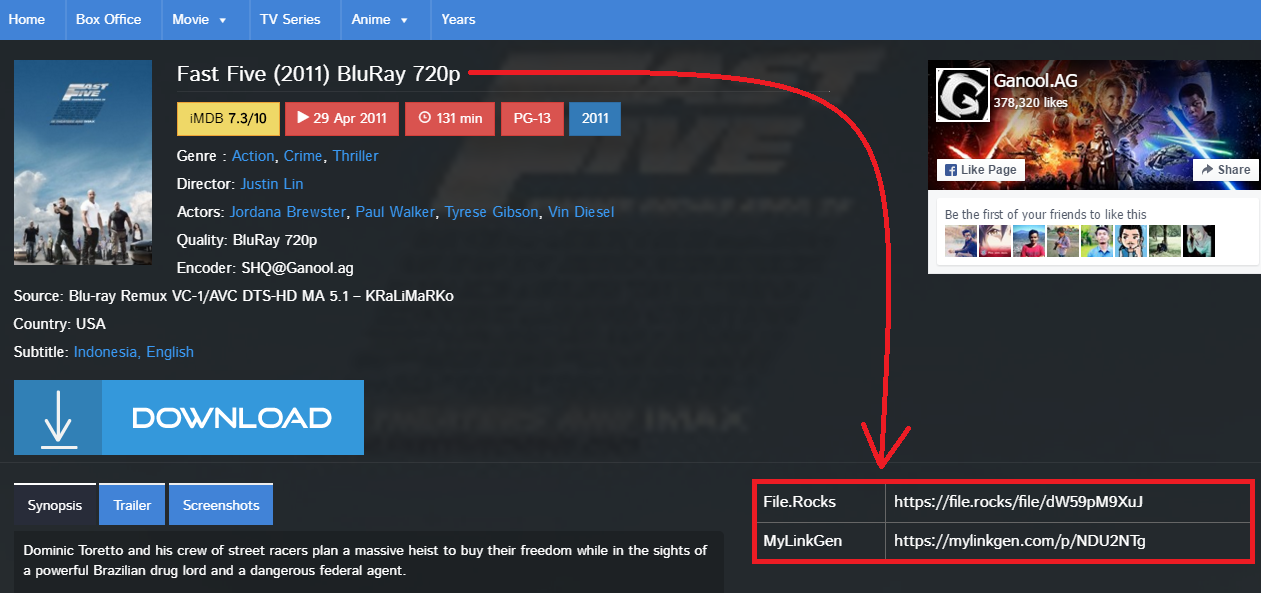
Cara Unduh Film Di Ganool
  • Buka Situs Ganool.Ag menyerupai biasanya.
  • Kemudian silahkan memilih Film yang ingin anda Download. Anda juga mampu memilih kualitas Video untuk Film yang anda inginkan tersebut, misalnya Bluray 720p atau Bluray 1080p. Saya menyarankan anda untuk mendownload Versi 720p saja, alasannya ialah kualitasnya sudah sangat bagus. Dan untuk sebuah kemudahan, anda bisa menggunakan Kotak Pencarian Ganool untuk mencari Film.
Cara Unduh Film di Ganool gratis
  • Setibanya pada halaman Film yang anda pilih, Ganool menyediakan beberapa link daerah untuk anda mendownload Film.  Saya akan membahas satu-persatu...
Cara Unduh Film di Ganool mudah


Cara mendownload Di Ganool melalui File.Rocks/Google Drive (Tanpa IDM) :
  • Jika anda memilih mendownload Melalui File.Rocks, maka anda akan menjumpai Halaman menyerupai di bawah ini, silahkan KLIK Download This File.
Cara Unduh Film di Ganool tanpa idm
  • Kemudian anda akan dialihkan ke Halaman selanjutnya. Silahkan KLIK Download.
Cara Unduh Film di Ganool tanpa idm
  • Sekarang anda berada pada Halaman Google Drive. Dan oleh alasannya ialah File yang kita Unduh terlalu besar maka kita harus melaksanakan KLIK Tetap Unduh.
Cara Unduh Film di Ganool tanpa idm
  • Untuk pembahasan ini, biasanya File akan di Unduh melalui Browser yang anda gunakan. Jadi, silahkan menunggu sampai File tersebut tamat di Download.


Cara mendownload Di Ganool melalui MyLinkGen/Mediafire (Dengan IDM)
  • Dan kalau anda memilih mendownload Melalui MyLinkGen, maka anda akan menjumpai Halaman menyerupai di bawah ini, silahkan KLIK Continue to File.
Cara Unduh Film di Ganool dengan idm
  • Setelah itu, anda akan menjumpai Halaman menyerupai di bawah ini, silahkan KLIK Download.
Cara Unduh Film di Ganool dengan idm
  • Sampai pada Halaman MediaFire, silahkan anda melewati Captcha terlebih dahulu, gres kemudian KLIK AUTHORIZE DOWNLOAD.
Cara Unduh Film di Ganool dengan idm
  • Untuk pembahasan ini, kecepatan Unduh anda mungkin dibatasi (alias sedikit lambat). Jika anda menggunakan jaringan Wifi yang cepat, anda mampu menggunakan Cara ini. Namun kalau jaringan Wifi anda lambat, sebaiknya jangan menggunakan cara ini.
  • Selesai.